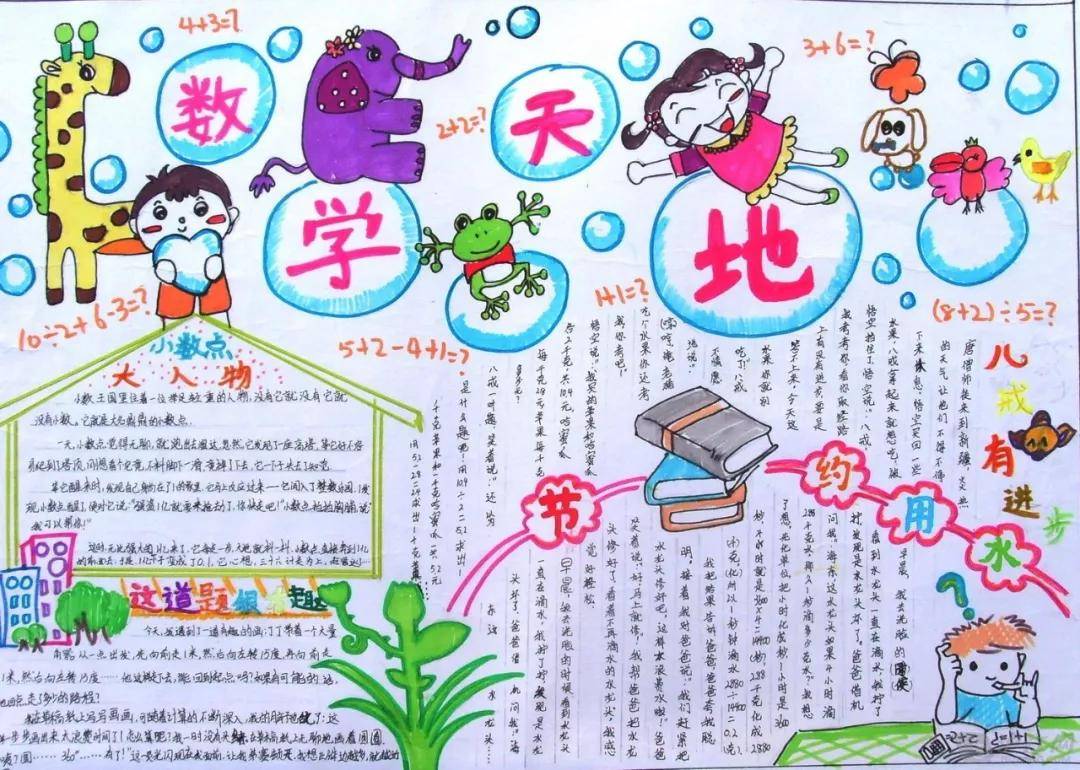
用Go语言和365手抄报视频教程,把孩子的作业变成亲子时光
- 体育
- 2026-08-18 01:34:26
- 7
说实话,我一开始听到“365手抄报视频教程”这个词,脑子里第一反应是——这玩意儿跟Go语言有什么关系?后来我女儿拿着一张开学的“消防安全手抄报”作业回家,我才发现,这事儿还真能扯上关系,因为我用自己写的一个小工具,帮她排版、配色、甚至生成了边框花纹的素描底稿,这背后用的就是Go,别急,我慢慢跟你唠。
什么是“365手抄报视频教程”?它到底在教什么?
你可能也发现了,现在网上搜“手抄报”,出来的全是那种“30秒搞定一张”的短视频,但我说的这个“365手抄报视频教程”,它不是一个具体的课程名称,而是一个覆盖全年、每天更新的手抄报教学资源集合,它不只是教你怎么画一棵树、写一个标题,而是系统性地解决以下几个痛点:
- 主题不匹配:学校突然布置一个“宪法宣传日”或者“节气小报”,你根本来不及想创意。
- 排版没逻辑:孩子画了半天,字也写完了,但整体看起来就是乱。
- 缺乏工具思维:手抄报不只是画画,它是信息整理、视觉传达、动手规划的综合训练。
而Go语言能干的,恰恰是把“规划”这一步变成程序化、可复用、甚至是自动化的过程,你不需要成为程序员,只需要会用几分钟时间跑一个脚本,就能生成一张A3纸的网格布局参考图,上面标好了标题区、插画区、文字区。
为什么我推荐用Go来辅助做手抄报(而不是PPT或其他工具)
你可能觉得,用Word画个表格不就行了?或者用Canva在线设计?确实可以,但问题在于,孩子的作业是每周都有的,而且主题随机,用Go写一个简单的命令行工具,你可以把常用的布局模式(比如上下结构、左右结构、环绕结构)封装成函数,每次拿到新主题,只需要改一个keyword变量,它就能输出对应的网格线稿坐标。
这里面有个很重要的概念叫“费曼写作法”——如果你能把一个东西用最简单的语言讲给一个10岁的孩子听,你才是真的理解了它,Go语言的语法恰恰很接近自然语言,你写一个for循环,说“对于每一行,我们画它”,这比写一堆CSS或者Python的复杂推导式,要直观得多。
具体能帮到什么?我给你列几个真实场景
| 场景 | 传统做法 | 用Go + 365手抄报视频教程的做法 |
|---|---|---|
| 拿到“清明节”主题 | 上网搜图,打印,照着描 | 运行go run ./design -theme=qingming,生成三个不同风格的版式草图坐标 |
| 孩子写字歪歪扭扭 | 反复擦,用尺子画线 | 用Go生成“隐形格线”PDF,打印出来垫在纸下面 |
| 色彩搭配不协调 | 凭感觉挑彩笔 | 根据教程里的配色方案,用Go输出一个色号顺序列表,孩子按顺序涂就行 |
这里要强调的是,365手抄报视频教程本身提供的是内容层面的灵感,比如今天讲“世界地球日”怎么画地球、明天讲“端午节”怎么画粽子,而Go提供的是一种“执行层”的确定性,两者结合,就像是你有了菜谱(教程),也有了精准的计量秤(Go程序),做出来的菜肯定不会难看到哪去。
手把手:用Go写一个最小可用的“手抄报版式生成器”
我这人说话喜欢直接上代码,下面这段就是一个真正的Go程序,它不复杂,但能用,你把它保存成main.go,在终端里跑go run main.go -theme=space,它就会在终端输出一个12行8列的字符画网格,针对“航天主题”预设了标题区右上角、插图区左下角。
package main
import (
    "flag"
    "fmt"
    "strings"
)
func main() {
    theme := flag.String("theme", "default", "手抄报主题关键词")
    flag.Parse()
    // 模拟从365教程中解析出的主题配置
    config := map[string]map[string]string{
        "space": {
            "title":    "我的航天梦",
            "anchor":   "右上角",
            "color":    "深蓝+白",
            "fontHint": "黑体加粗",
        },
        "forest": {
            "title":    "森林保护",
            "anchor":   "左上角",
            "color":    "绿+棕",
            "fontHint": "圆体",
        },
    }
    selected, ok := config[*theme]
    if !ok {
        fmt.Println("没找到这个主题的配置,试试 -theme=space 或 -theme=forest")
        return
    }
    // 生成一个12行 x 8列的字符网格
    rows, cols := 12, 8
    grid := make([][]string, rows)
    for i := range grid {
        grid[i] = make([]string, cols)
        for j := range grid[i] {
            grid[i][j] = "."
        }
    }
    // 按配置把标题区标记为“T”,插画区标记为“I”
    // 这里简单点,假设标题在右上,插图在左下
    for i := 0; i < 3; i++ {
        for j := 6; j < 8; j++ {
            grid[i][j] = "T"
        }
    }
    for i := 8; i < 11; i++ {
        for j := 0; j < 3; j++ {
            grid[i][j] = "I"
        }
    }
    // 打印网格
    fmt.Printf("主题:%s\n", selected["title"])
    fmt.Printf("标题位置:%s | 配色:%s | 字体建议:%s\n", selected["anchor"], selected["color"], selected["fontHint"])
    fmt.Println("版式参考(.为空白区,T为标题,I为插画区):")
    for _, row := range grid {
        fmt.Println(strings.Join(row, " "))
    }
}
你看,就这么几十行,一个能跑的东西就出来了,你不需要懂什么高深的并发、网络编程,就是最基础的面包板编程,但关键是,它让你从“对着白纸发呆”变成了“对着一个明确的网格开始填充”,这就是工具思维带来的价值。
怎么配合365教程看这个程序输出?
那教程里每期视频最后会有一段“版式建议”,今天的主题适合用环绕式布局,标题放中间偏上,图块分布两侧”,你把这句描述翻译成程序里的坐标位置,然后调整上面的for循环范围就行,比如把标题区从grid[0:3][6:8]改成grid[0:4][4:7],就是中间偏上的标题了。
刚开始你可能觉得改坐标很麻烦,但用个两三次,你就会发现,其实所有的手抄报布局本质上就是四个象限的位置排列组合,而Go的强类型和清晰的循环结构,让你改起来绝不糊涂。
365”这个数字的仪式感
为什么人家叫“365手抄报视频教程”?因为它强调每天一个素材、每天一个技巧,我特别信这个,孩子的成长就是靠一天一天攒出来的,用Go写这个小工具其实也一样,你可以设置一个定时任务,每天早晨输出一张当天的“版式提示卡片”,贴在冰箱上,孩子放学回来一看,今天是个“左下标题、右上插图”的布局,比咱们大人吼十句“你好好想想怎么排版”有用得多。
我自己就这么干了一个学期,现在孩子做手抄报,她会自己蹲在电脑前敲一行go run . -theme=nature,然后跟我说:“爸爸,今天它说标题要放中间。”那一刻,我真觉得这比她考了一百分还让我高兴,因为她在学习用程序去解决一个真实的、面对纸张的、需要审美的生活问题。
我也得承认,这个程序还很不完美,我不能让它直接输出一张可以直接打印的PDF,因为我还没去研究github.com/jung-kurt/gofpdf这个库,但没关系,不完美的工具,有时候比完美的工具更让人想动手改一改,这就像手抄报本身,非得有一两笔涂出格子外的颜料,才显得是孩子自己做的。